 TgWitness
مستندسازی / 04
در چند دقیقه شروع کنید
ابتدا یک مثال عملی را بررسی کنید. سپس حساب کاربری خود را متصل کنید.
بدون حساب کاربری نگاهی بیندازید
پروژه را دانلود یا کلون کنید، پایتون ۳.۱۱ یا نسخههای جدیدتر را نصب کنید و دمو را اجرا کنید. لانچر یک محیط محلی ایجاد میکند و وابستگیهای مشخصشده را نصب میکند.
git clone https://github.com/phishdestroy/TgWitness.git
cd TgWitness
ویندوز
.\scripts\Demo.cmdلینوکس / مکاواس
sh start.sh --demoمرورگر یک فضای کاری با پیامهای فرضی را باز میکند. یک گفتگو را باز کنید، ویرایش را مقایسه کنید و یک خروجی را بررسی کنید. حالت دمو به تلگرام متصل نمیشود.
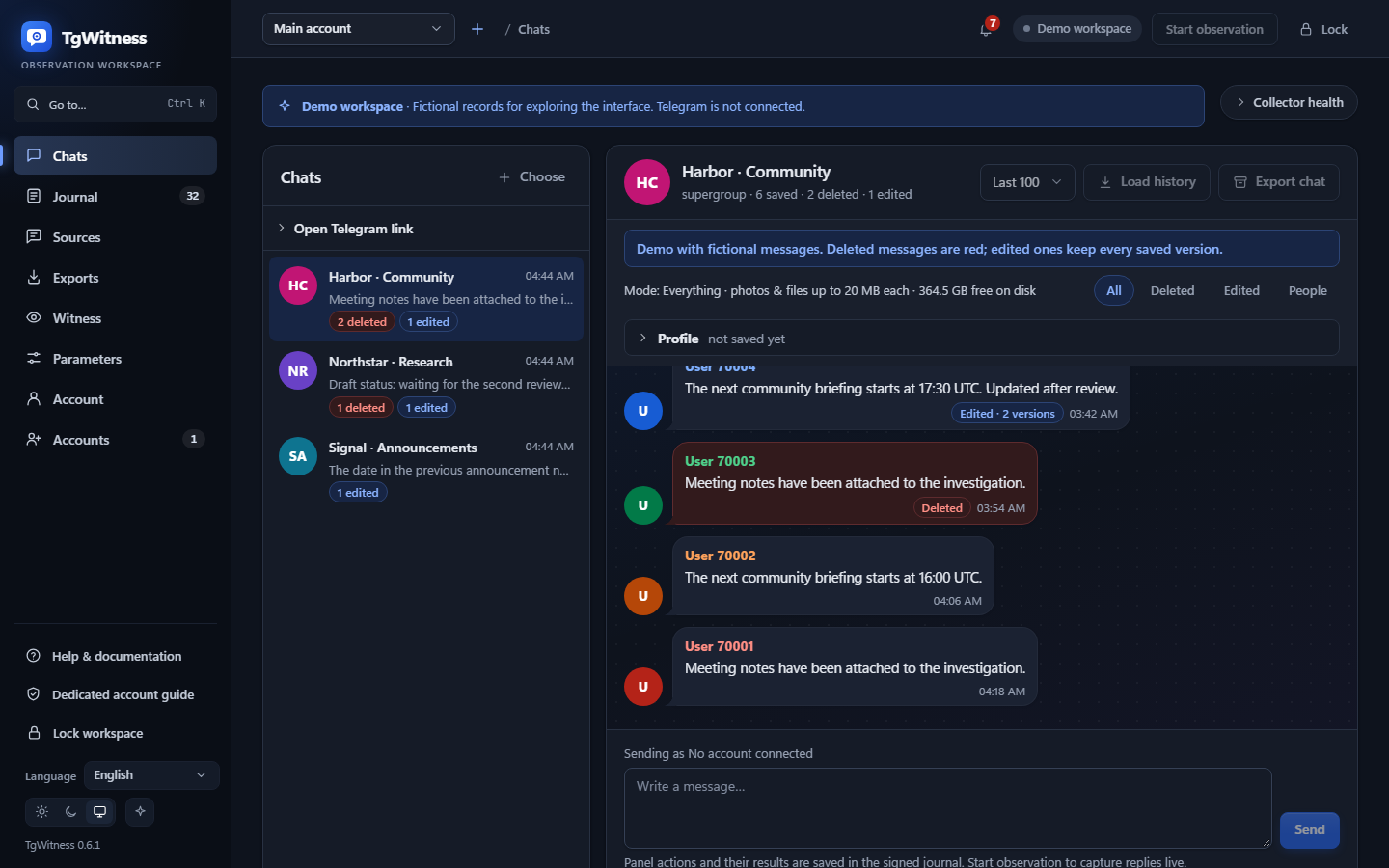
فضای کاری خود را راهاندازی کنید
فرآیند دموی را ببندید، سپس از راهانداز عادی استفاده کنید:
ویندوز
.\Start.cmdلینوکس / مکاواس
sh start.shآدرس محلی نمایشدادهشده توسط لانچر را باز کنید. اگر از شما خواسته شد، توکن دسترسی پنل را از فایل محلی با نام مشخصشده در ترمینال وارد کنید. این کار TgWitness را باز میکند؛ این توکن مستقل از ورود به تلگرام است.
اولین پیام خود را ضبط کنید
- یک حساب تلگرام اختصاصی را متصل کنید.
- یک گروه یا کانال را که حساب میتواند به آن دسترسی داشته باشد انتخاب کنید، سپس مشاهده را آغاز کنید.
- یک پیام جدید در یک گروه آزمایشی که کنترل آن را در دست دارید ارسال کنید و بررسی کنید که در مجله ظاهر شود.
برای نصب روی سرور، بخش «نگه داشتن آن در حال اجرا» را دنبال کنید.