 TgWitness
ドキュメント / 04
数分で始められます
まずは、動作例をご覧ください。その後、ご自身のアカウントを連携させてください。
アカウントなしでサイトをご覧いただけます
プロジェクトをダウンロードまたはクローンし、Python 3.11 以降をインストールして、デモを実行してください。ランチャーがローカル環境を作成し、指定された依存関係をインストールします。
git clone https://github.com/phishdestroy/TgWitness.git
cd TgWitness
Windows
.\scripts\Demo.cmdLinux / macOS
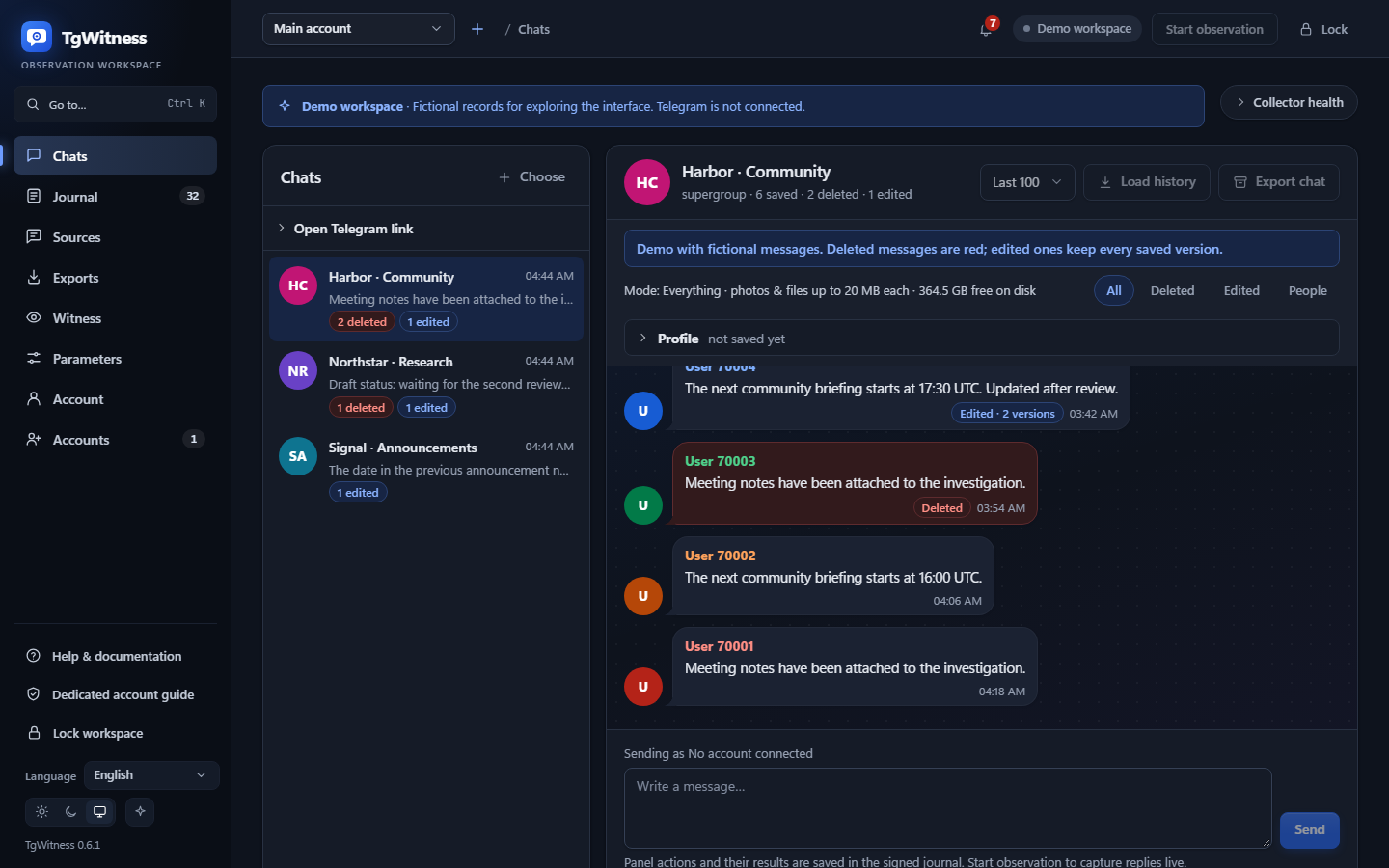
sh start.sh --demoブラウザを開くと、架空のメッセージが含まれたワークスペースが表示されます。会話を開き、編集内容を比較し、エクスポートされたデータを検証してください。デモモードではTelegramには接続されません。
独自のワークスペースを開始しましょう
デモプロセスを終了してから、通常のランチャーをご利用ください:
Windows
.\Start.cmdLinux / macOS
sh start.shランチャーに表示されるローカルアドレスを開いてください。求められた場合は、ターミナルに表示されたローカルファイル内のパネルアクセストークンを入力してください。これにより TgWitness のロックが解除されます。これは Telegram のログインとは別のものです。
最初のメッセージを記録しましょう
- 専用のTelegramアカウントを連携してください。
- アカウントがアクセス可能なグループまたはチャンネルを選択し、監視を開始してください。
- ご自身が管理するテストグループに新しいメッセージを送信し、それがジャーナルに表示されることをご確認ください。
サーバーへのインストールについては、「Keep it running」の手順に従ってください。