 TgWitness
Dokumentation / 07
Exportieren und verifizieren
Teilen Sie eine signierte Aufzeichnung, die von anderen überprüft werden kann.
Sind Sie neu im Bereich Signaturen und Prüfpunkte? Ändern Sie einen Beispieldatensatz und sehen Sie, welche Prüfungen dies erkennen.
Möchten Sie eine Kopie außerhalb des Datensammlers aufbewahren? Gehen Sie zu „S3-Einrichtung“, „Objekt-Sperre“ oder „verifizierte Wiederherstellung“.
Eine vertrauenswürdige Referenz bereitstellen
Speichern Sie den Fingerabdruck des öffentlichen Schlüssels des Arbeitsbereichs außerhalb des Erfassungssystems. Bewahren Sie während der Erfassung signierte Kontrollpunkte an einem anderen Ort auf oder nutzen Sie einen unabhängigen Zeugen. Anhand dieser Referenzen kann ein Empfänger den Schlüssel und eine frühere Protokollgrenze überprüfen.
Laden Sie die signierte ZIP-Datei herunter
Öffnen Sie „Exports“ und erstellen Sie eine signierte ZIP-Datei mit den Beweismitteln. Diese enthält das Arbeitsbereichsprotokoll sowie ein signiertes Dateimanifest. Die Filter im Bedienfeld schränken diesen Export des vollständigen Protokolls nicht ein: Überprüfen Sie das Material, bevor Sie es weitergeben.
Einzelne HTML- und CSV-Downloads sind für das Lesen und die Analyse nützlich. Bewahren Sie die signierte ZIP-Datei als überprüfbares Original auf; die separate HTML- oder CSV-Datei verfügt über keine eigenständige Signatur.
Überprüfen Sie dies anhand einer vertrauenswürdigen Kopie von TgWitness
Ersetzen Sie in der installierten Projektumgebung den Beispiel-Fingerabdruck und die Dateipfade:
python -m tgwitness.verify evidence.zip --fingerprint TRUSTED_PUBLIC_KEY_SHA256 --checkpoint retained-checkpoint.jsonWenn beide Referenzen erfolgreich sind, werden im Ergebnis „key_pinned: true“ und „checkpoint_checked: true“ angezeigt. Bewahren Sie das Verifizierungsergebnis zusammen mit dem Originalarchiv auf. Der beibehaltene Prüfpunkt muss an der Grenze des Exports oder davor liegen.
Das Ergebnis verstehen
- Integrität: Der aufgezeichnete Verlauf und die exportierten Dateien stimmen mit ihren Signaturen überein.
- Frühere Anmerkung: Über einen externen Prüfpunkt können Sie den Export mit einem zuvor gespeicherten Protokollpräfix vergleichen.
- Durchführung: Ein kontrollierter Testablauf („Senden → Bearbeiten → Löschen“) gleicht bestimmte Ereignisse mit den erfassten Aufzeichnungen ab.
Eine gültige Signatur beweist nicht, dass jedes Telegram-Ereignis eingegangen ist, dass die Quelle die Wahrheit gesagt hat oder dass die Uhr des Erfassers korrekt war.
Richten Sie die externe S3-Kopie ein
Öffnen Sie in Ihrem aktiven Arbeitsbereich „Exporte“ → „Externe Kopie“. Diese optionale Funktion ist mit AWS S3 und anderen S3-kompatiblen Diensten kompatibel. Sie kopiert Protokollsegmente, gesicherte Fotos und Dateien, Checkpoints mit ihren Zeitstempel-Antworten sowie abgeschlossene Chat-Exporte. Jedes Objekt wird vor dem Hochladen auf dem Collector mit „AES-256-GCM“ verschlüsselt.
Die Online-Demo zeigt dieselben Bedienelemente, wobei das Hochladen deaktiviert ist. Geben Sie Ihre Speicherzugangsdaten bitte nur in Ihrem eigenen, laufenden Arbeitsbereich ein.
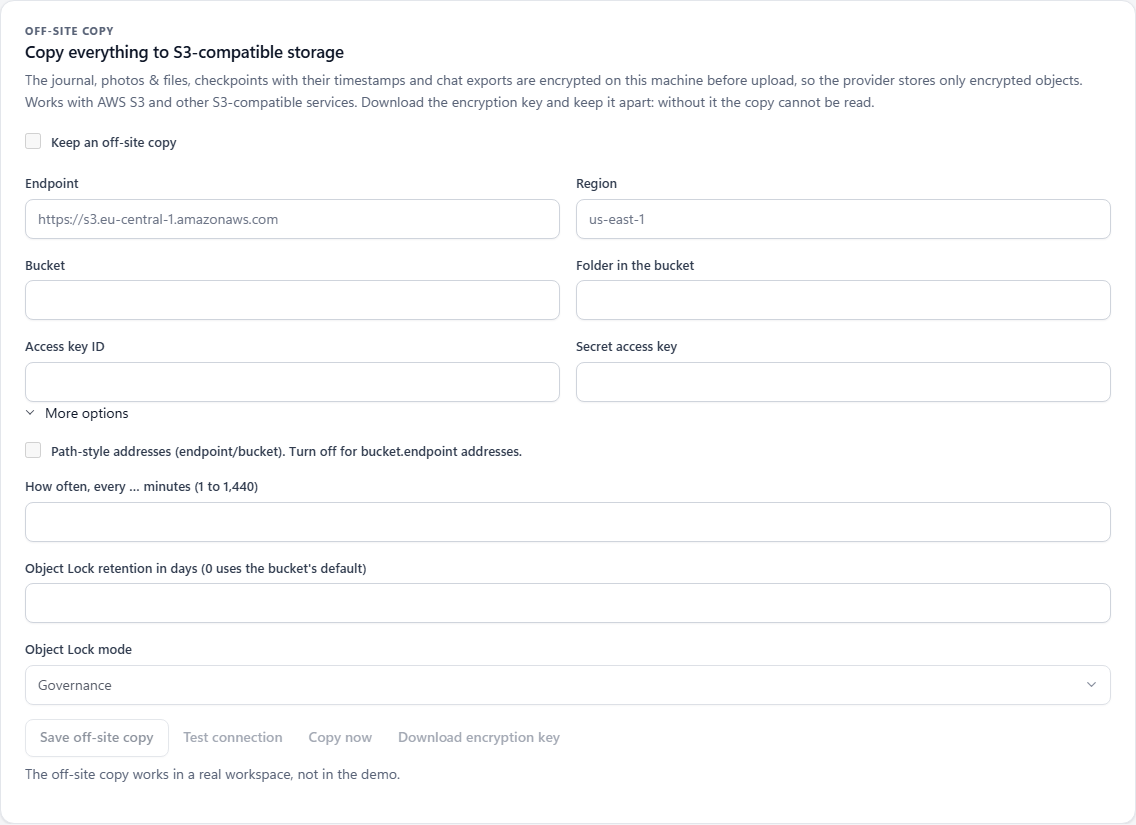
| Fachgebiet | Was ist einzugeben? |
|---|---|
| Endpunkt | Die URL des Speicherdienstes, ohne Bucket-Pfad oder Anmeldedaten. Fiktives Beispiel: https://s3.example.invalid. |
| Region | Die von Ihrem Provider geforderte Region. Die Standardeinstellung der Anwendung lautet „us-east-1“. |
| Bucket | Ein bereits vorhandener Bucket, auf den Sie zugreifen können. Fiktives Beispiel: example-case-backup. |
| Ordner im Bucket | Das Objektpräfix; Standardwert tgwitness. Die Anwendung fügt ein Präfix hinzu, das aus dem Fingerabdruck des Signaturschlüssels dieses Arbeitsbereichs abgeleitet wird. |
| Zugriffs-ID / Geheimer Zugangsschlüssel | Geben Sie beide Speicherzugangsdaten gemeinsam ein. Diese werden im Workspace-Tresor gespeichert. Lassen Sie bei späteren Speichervorgängen beide Felder leer, um das gespeicherte Paar beizubehalten. |
| Adressen im Pfadformat | Verwenden Sie je nach Anbieter „endpoint/bucket“, wenn die Funktion aktiviert ist, oder „bucket.endpoint“, wenn sie deaktiviert ist. |
| Kopierintervall | Von 1 bis 1.440 Minuten; Standardwert 5 Minuten. Für geplante Sicherungen muss die Anwendung ausgeführt werden. |
| Aufbewahrungsfrist für „Object Lock“ | Aufbewahrungsdauer und -modus für einen Bucket, der „Object Lock“ unterstützt. Bei „Zero Days“ bleibt die Standardaufbewahrungsdauer des Buckets in Kraft. |
- Geben Sie den Zielort und die Anmeldedaten ein. Lassen Sie das Kontrollkästchen „Externe Kopie aufbewahren“ während der Vorbereitung deaktiviert und wählen Sie anschließend „Externe Kopie speichern“ aus.
- Wählen Sie „Verbindung testen“ aus. Dadurch wird ein verschlüsseltes Testobjekt hochgeladen und die Antwort des Speichers überprüft.
- Wählen Sie „Verschlüsselungsschlüssel herunterladen“ aus. Bewahren Sie diese Datei getrennt vom Datenerfassungs-Tool auf; sie wird für die Wiederherstellung benötigt.
- Aktivieren Sie das Kontrollkästchen „Externe Kopie erstellen“ und speichern Sie erneut. Wählen Sie „Jetzt kopieren“ für einen manuellen Durchlauf oder lassen Sie den Zeitplan weiterlaufen.
Funktionsumfang: Es wird kein Speicher-Bucket erstellt. Geplante Uploads werden beendet, sobald die Anwendung beendet wird.
Aufbewahrungsstatus und Kopierfortschritt prüfen
Wählen Sie unter „Weitere Optionen“ die Aufbewahrungsdauer sowie „GOVERNANCE“ oder „COMPLIANCE“ aus, sofern Ihr Speicher „Object Lock“ unterstützt. TgWitness liest den Aufbewahrungsmodus und die Frist eines hochgeladenen Objekts zurück. Der Status meldet eine Bestätigung, eine fehlende Aufbewahrung oder einen Prüfungsfehler; ein erfolgreicher Upload allein ist keine Bestätigung der Aufbewahrung.
Das Panel meldet den letzten Durchlauf, die Anzahl der Objekte, die übertragenen Bytes, die Grenze des kopierten Protokolls sowie etwaige Fehler. Fehlende oder geänderte lokale Medien werden gemeldet und im nächsten Durchlauf erneut versucht. Dateien, Checkpoints und in der Warteschlange befindliche Exporte, die nach diesen Medien folgen, können weiterhin kopiert werden.
Uploads erfolgen über die „Direct“-Route, SOCKS5 oder HTTP des Arbeitsbereichs. Das Kopieren in S3 ist über MTProxy nicht verfügbar; die Anwendung weicht nicht auf eine direkte Verbindung aus.
Dies bedeutet nicht, dass ein Anbieter die „Object Lock“-Funktion allein aufgrund der Annahme des Uploads durchsetzen muss.
Bewahren Sie den Wiederherstellungsschlüssel separat auf
Die heruntergeladene JSON-Datei enthält den Entschlüsselungsschlüssel, die Zieleinstellungen, das Präfix des Arbeitsbereichsobjekts und den Fingerabdruck des Signaturschlüssels. Sie enthält keine S3-Zugangsdaten: Für die Wiederherstellung sind separate Zugangsdaten mit Lesezugriff auf den Bucket erforderlich.
Wenn Sie den Endpunkt, den Bucket oder das Ordnerpräfix ändern, laden Sie die Schlüsseldatei erneut herunter, damit die Zieleinstellungen übereinstimmen. Die Anwendung startet eine neue Kopie des lokal gespeicherten Protokolls, der Dateien und der Checkpoints am neuen Speicherort. Abgeschlossene Chat-Exporte, die bereits aus der lokalen Upload-Warteschlange entfernt wurden, verbleiben an ihrem bisherigen Speicherort.
Funktionsweise: Die Kopie wird ohne den exportierten Schlüssel nicht entschlüsselt. Zugangsdaten für den Speicher können diesen Schlüssel nicht ersetzen.
Wiederherstellung und Überprüfung auf einem anderen Rechner
Verwenden Sie eine vertrauenswürdige Installation von TgWitness, die heruntergeladene JSON-Schlüsseldatei, Speicherzugangsdaten mit Lesezugriff sowie ein leeres Ausgabeverzeichnis. Ersetzen Sie die unten aufgeführten fiktiven Platzhalter für die Zugangsdaten.
Windows PowerShell
$env:TGWITNESS_S3_ACCESS_KEY = 'YOUR_READ_ACCESS_KEY'
$env:TGWITNESS_S3_SECRET_KEY = 'YOUR_READ_SECRET_KEY'
python -m tgwitness.replica restore --key-file tgwitness-replica-key.json --out restored-evidence
Linux / macOS
export TGWITNESS_S3_ACCESS_KEY='YOUR_READ_ACCESS_KEY'
export TGWITNESS_S3_SECRET_KEY='YOUR_READ_SECRET_KEY'
python -m tgwitness.replica restore --key-file tgwitness-replica-key.json --out restored-evidence
Downloads und entschlüsselte Objekte verbleiben in einem privaten Zwischenspeicher, während das gesamte Protokoll, die gespeicherten Kontrollpunkte sowie die Hashes und Größen der erhaltenen Medien überprüft werden. Unsichere Pfade, widersprüchliche Protokollsegmente und ein Protokoll, das kürzer ist als sein Kontrollpunkt, werden abgelehnt. Bei einer fehlgeschlagenen Überprüfung werden keine wiederhergestellten Dateien veröffentlicht.
Bei erfolgreicher Wiederherstellung werden die Werte „events.jsonl“, „media/“, „checkpoints/“ und „exports/“ für das in der Kopie verfügbare Material ausgegeben. Bewahren Sie das JSON-Ergebnis des Befehls zusammen mit dem wiederhergestellten Material auf.
Nicht möglich: Es rekonstruiert keine Beobachtungen, die das Protokoll nie erreicht haben, und ersetzt keine unabhängig gespeicherten Kontrollpunkte oder Zeugenaussagen.