 TgWitness
参考 / 收集
工作流程与操作
控制面板的日常操作:模式、监控类别、参数、通知、导出、备份及容量。
首次连接时,请使用账户和会话格式。 有关保存版本、事件策略和数据缺失的说明,请参阅 “数据采集原理”。本指南涵盖日常操作和数据恢复。
操作员工作流程#
图表转为文本
- 选择存储方式和密钥保护方案 → 使用其令牌打开面板
- 使用其令牌打开面板 → 选择工作区
- 选择工作区 → 配置直连或代理路径
- 配置直连或代理路径 → 输入手机号码或选择文件 / QR码
- 输入手机号码或选择文件 / QR码 → 验证账户身份并选择可加入的群组
- 验证账户身份并选择可加入的群组 → 保存事件和附件策略,然后开始监控
- 保存事件和附件策略,然后开始监控 → 监控错误、访问、队列和磁盘
- 监控错误、访问、队列和磁盘 → 保留独立检查点
- 保留独立检查点 → 导出和验证材料
授权、传输连接、群组访问权限以及 消息送达完整性是不同的属性。绿色连接状态并不意味着所有 事件均已被捕获。
在不共享主密钥的情况下共享工作成果#
开放访问功能可为审核员或分析师分配专属令牌。选择其可访问的 账户和聊天群组,随后授予查看、导出或操作权限。 负责启动/停止数据收集的操作员需要整个工作区的访问权限;审核员 的访问范围可限制为单个聊天群组。会话限制、有效期和 IP 规则与 Telegram 账户授权相互独立。请参阅访问与权限。
使用“打开的会话”功能可终止单个连接,或撤销访问权限以终止所有 会话。管理员控制台整合了跨 工作区的当前进程活动。关闭会话后,数据采集仍将继续运行。
运行模式#
| 模式 | 操作 | 行为 |
|---|---|---|
| 演示 | scripts\Demo.cmd 或 --demo |
合成数据;已禁用真实账户关联功能 |
| 观察 | 开始监控 | 记录所选来源的已发布更新 |
| 历史快照 | 来源 → 历史快照 | 最多可记录 500 条当前消息;不重建所有历史变更 |
| 暂停 | 暂停观察 | 在保留数据和队列任务的同时停止采集 |
| 审核/交接 | 导出功能 | ZIP、JSONL/CSV/HTML、检查点、处理回执和时间戳请求 |
| 多个账户 | 工作区或顶部的 + 按钮 | 在一个进程中可创建任意数量的独立工作区 |
本地演示访问将自动开启,无需手动输入令牌。该功能采用 进程生命周期权限,仅适用于直接回环访问一个隔离的 合成演示环境;主控制面板的令牌不会被披露。真实工作区以及远程 或通过代理访问演示环境仍需进行令牌身份验证。进入演示环境并不授予任何 Telegram 授权。
监控类别#
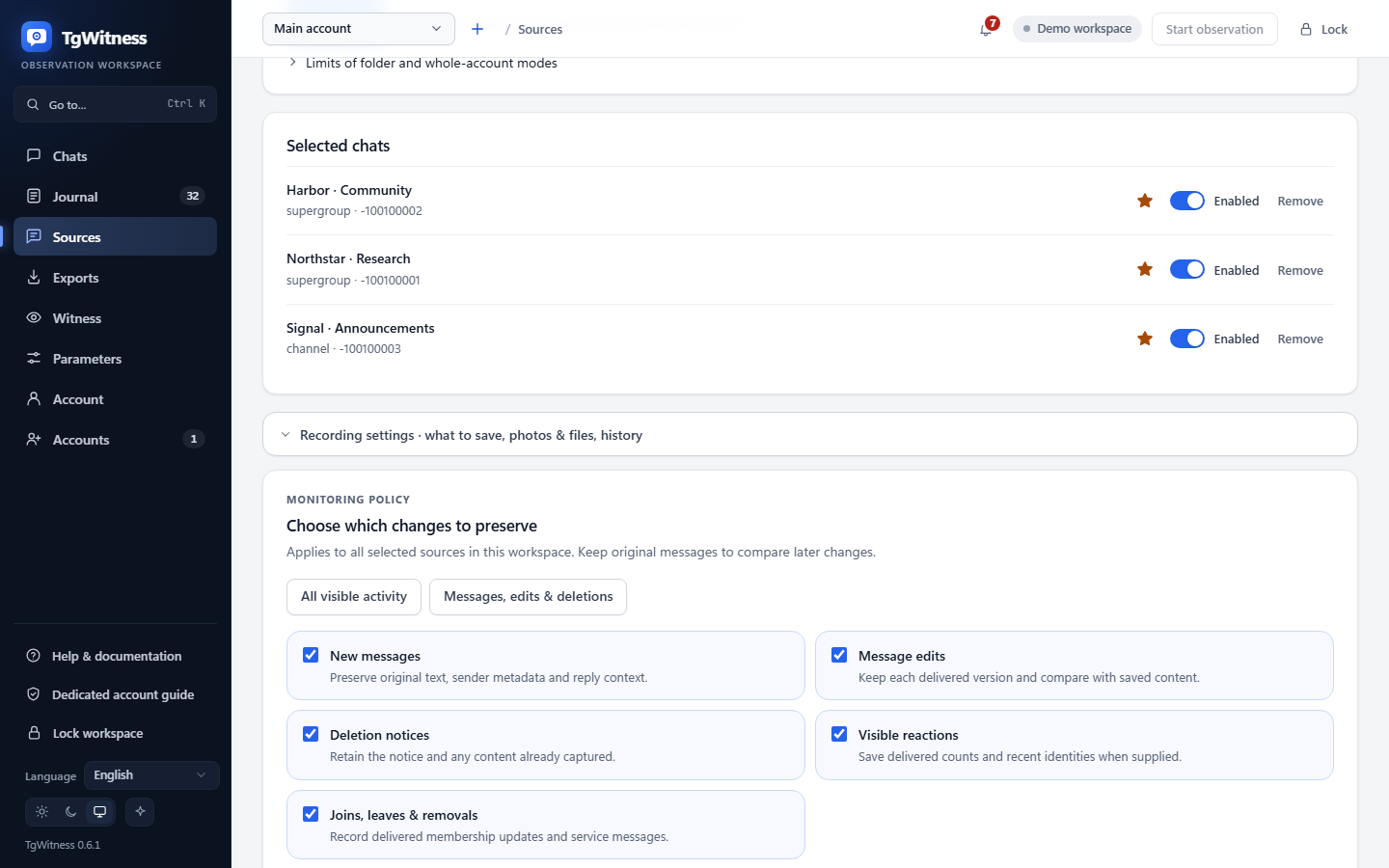
在“来源”→“捕获设置”→“选择要保留的更改”中,可独立选择新消息、编辑、 删除通知、反应更新和成员事件。默认 设置保留所有类别。“消息、编辑和删除”选项在保留原始上下文的同时, 会禁用单独的反应/成员更新。 “所有可见活动”选项将恢复 全部五类记录。预设会更改显示形式;点击“保存监控设置”以应用更改。
保存的策略适用于该工作区中所有选定的消息源。其他 工作区将保留各自的设置。每次实际变更都会记录带签名的变更前/变更后 值;当前策略也会包含在处理收据和观察 开始记录中。禁用某类别不会删除之前的观察记录。重新启用 该类别也不会恢复已遗漏的变更。 此版本中不支持按组覆盖类别设置。
当先前内容重要时,请保持“记录新消息”功能启用:删除通知无法 恢复从未被捕获过的文本。操作/覆盖记录及其他群组 服务事件将始终被保留。 明确的历史快照与 实时分类选择相互独立,且可能包含服务消息。这些开关不会 对嵌入在已捕获 Telegram 对象中的反应/成员元数据进行屏蔽。
历史快照在暂停期间可能会将附件加入队列。开始监控以处理 这些附件。“已加入队列”并不意味着已下载。若原始文件不可用,系统不会用 较新的编辑版本进行替换;处理结果将分别记录。
点击“锁定”按钮将清除浏览器访问权限和密钥字段,但数据采集仍将继续运行。 关闭标签页后,进程仍将继续运行。停止 Python 进程或服务 将终止数据采集,无论浏览器状态如何。
删除额外的工作区将停止其收集器并清除其本地数据。如果
因文件被锁定或文件系统错误导致删除中断,控制面板将报告失败,并
将该工作区标记为不可用(DeletionPending)。请关闭正在使用其
文件的程序,然后重试“删除”操作。 重启 TgWitness 不会恢复该工作区的运行状态,也不会
重建其部分已删除的日志或密钥。只有在目录被移除后,
才会记录成功的删除操作;单独导出或备份的副本仍
受其自身的保留策略约束。
通知#
打开“来源”→“通知”→“警报”即可查看每日摘要。TgWitness 使用 Apprise 将警报发送至 Matrix、Telegram、Discord、Slack、ntfy、电子邮件及其他 受支持的服务。您可以在一个工作区中添加多个目标。
- 每行输入一个 Apprise 目标 URL。请根据您使用的服务 ,参考服务目录和 URL 格式进行设置。
- 开启“发送通知”功能,然后选择问题警报、受监控 聊天中的变化以及每日摘要。摘要显示的时间以服务器时间为准。
- 若希望在警报中包含已删除和已编辑 消息中的保存文本,请开启“包含简短摘录”选项。
- 点击“保存通知”,然后点击“发送测试”以检查送达情况。
若要使用您自己的接收端,请使用 Apprise 的 JSON Webhook。
例如, jsons://notify.example.org/tgwitness 通过 HTTPS 将 JSON 发送至该
端点。这是一个虚构的示例;请将其替换为您的实际目标地址。
目标和设置属于所选工作区。变更通知 涵盖其监视的来源,包括新添加的聊天。顶部栏中的铃铛图标 还会列出最近的问题和聊天变更。
在演示中,通知控件可见但发送功能已禁用。请在真实的工作区中配置 发送设置。通知使用该工作区的 Direct、SOCKS5 或 HTTP 路由;MTProxy 无法传输通知。SMTP 等非 HTTP 目标需要 直接路由。
面板布局#
日志显示观察结果、搜索和筛选结果。编辑操作会显示已捕获的版本; 删除操作会显示先前内容(如有)。来源不明的信息将明确标注。 统计数据可在“概览”中查看;采集详情保存在本地指南中。
打开已编辑的消息,使用文本内差异或并排比较来对比其不同版本; 原始数据会显示已保存的字段。隐藏链接和机器人按钮的更改会 单独显示。打开附件预览以检查已保存的图像、音频或视频; 下载按钮可让您随时获取保存的原始文件。
当新记录到达时,Live 会实时更新日志和聊天。在审阅时可以将其暂停, 或者在准备好后使用新事件按钮;后台收集会继续运行。按 Ctrl/Cmd+K 可查找面板操作并搜索日志。
“来源”部分包含监控范围(选定的聊天、Telegram文件夹或整个 账户)、各类可访问的聊天、带有优先级星标标记的选定来源、附件 及重新检查设置,以及历史快照。私有来源通过对话/ID 进行选择,不包含公开链接。“访问状态”描述的是最近一次检查结果,而非永久权限。
筛选来源并勾选其复选框,即可批量启用、暂停或将其标记为优先。 在可用聊天列表中,添加所选项会使用您当前勾选的项; 添加所有匹配项会使用当前的搜索和类型筛选条件。
“聊天”→“联系人”列出了所有已保存消息的联系人;若该聊天已启用联系人资料功能, 点击即可打开该联系人的资料页面,其中包含指向日志记录的链接。
Witness 会生成只读的见证令牌,显示每个见证者最后一次检查的时间,并 提供运行一个(独立见证者)所需的命令和选项。
“参数”部分包含工作区中所有未在其他页面列出的限制和速率设置:
已读取的对话数量、聊天列表的重新读取频率、心跳和检查点
间隔、启动缓冲区、重新检查如何分发请求(首次延迟、每次
轮次、聊天间隔、已恢复和重新请求的消息),磁盘预留空间、下载的超时和
重试,用户资料的搜索条件(包括您自定义的正则表达式),
通知的大小和频率,快照、ZIP 文件及浏览器下载的限制,以及 Telegram
客户端的超时和重试设置。 每个字段都会显示其范围和默认值;已修改的字段会
被标记,并可逐个或全部恢复。每次更改都会以
“parameters.changed”的形式记录,并附带更改前后的数值,而观察开始记录则会注明
当前生效的数值。 这些值从下次使用时起生效;客户端超时和重试则从
下次连接时起生效。重新检查间隔、附件类型和大小、证据以及异地备份
间隔仍保留在各自的页面上,其取值范围不限于预设值,而是涵盖该范围内的任意数值。
顶部栏中的铃铛图标列出了被监控聊天群组中的近期问题和变化;未读项 会持续计数,直至被标记为已读。变化按聊天群组和小时分组显示(“12条已删除, 1条已编辑,0条未找到”),而诸如注销或磁盘空间已满等问题将始终保留在列表中, 无论聊天群组活动多么频繁。
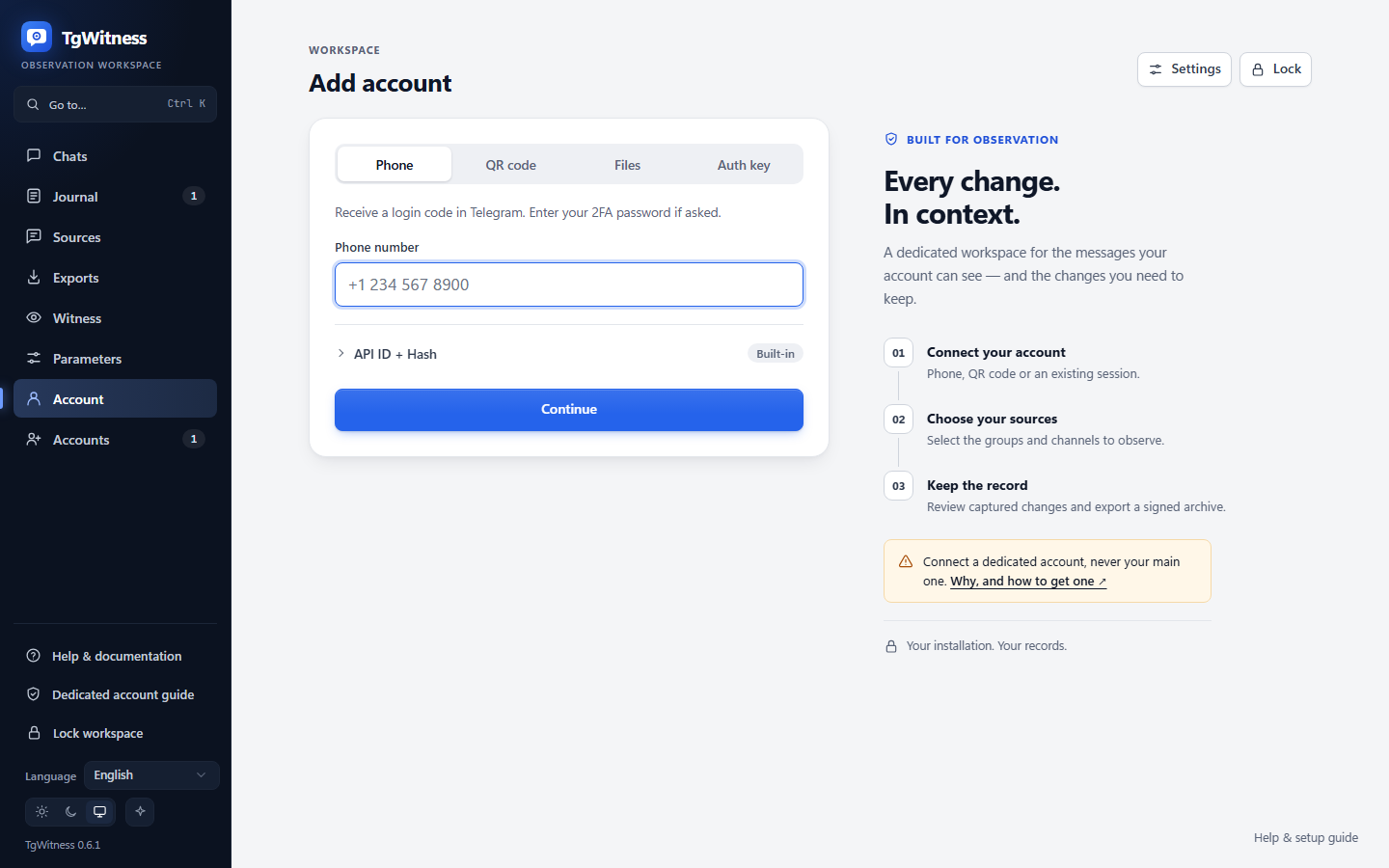
账户注册从手机号码字段开始。继续操作将直接进入 验证码输入环节,仅在缺少 API 凭据时才会要求输入。二维码和文件导入是 其他选项卡。已保存的 API 凭据仅在所属工作区内重复使用。 登录界面没有侧边栏、统计数据或设置说明。 “设置” 图标可打开 API、代理、存储及附加账户控制选项。新安装 从这里开始;已连接但未选择消息源的账户则从“选择聊天”开始。 更改路径需要暂停监控,并会取消未完成的登录操作。现有 日志无法在用户不知情的情况下重新绑定到其他 Telegram 账户。
导出功能会检查日志的完整性,并生成可移植文件。其工作区 ID 可传递给下载命令行界面(CLI)。每次导出都会锁定完整的日志前缀;后续 事件将进入下一次导出。搜索过滤器不会改变包的范围。 详细的签名和覆盖范围信息请参见“验证与限制”部分。
在“收集器状态”面板中,会显示收集器状态、排队/失败的媒体文件、最旧的待处理媒体文件、可用 磁盘空间、请求暂停情况,以及访问状态未确认的来源。 这些详细信息初始状态为折叠状态,并在“账户”页面中被隐藏。一个设置 卡片会显示下一步操作:连接账户、选择来源或开始监控。 账户列表为加载时的快照; 所选工作区会定期刷新。这并非多进程 SLA 监控工具。
用户界面采用本地资源和文本渲染来呈现源内容。已对桌面版和窄屏 Chromium 布局进行了测试。这并非完整的无障碍认证; 屏幕阅读器及人工可用性评估仍需另行进行。
部署环境#
| 环境 | 安装 | 验证状态 |
|---|---|---|
| Windows 个人电脑/服务器 | Python 3.11+、scripts\Setup.cmd/Start.cmd、私有数据目录 | 已在 Windows/Python 3.12 环境下本地测试 |
| Linux 服务器/VPS | Python venv、专用服务用户、HTTPS/SSH | 提供了代码、持续集成(CI)及 systemd 示例;未在此主机上运行 |
| macOS | Python venv、前台进程或用户代理 | 提供了 launchd 示例;需单独进行安装验证 |
| Docker/Compose | 持久卷,一个工作节点 | 提供定义和 CI 运行时检查;本地无法使用 Docker |
| 手机浏览器 | 连接到正在运行的服务器上的受保护控制面板 | 已测试窄屏 Chromium 布局;数据采集器不支持 iOS/Android 系统 |
可移植性意味着无需强制使用云服务或构建前端。每个目标系统仍 需要兼容的 Python/加密依赖项、本地磁盘及网络访问权限。请参阅 DEPLOYMENT.md 文件及服务模板。
工作区共享 CPU、内存和事件循环。为实现进程隔离,请使用不同的 实例、端口、数据目录和账户授权。不同实例之间不存在统一的 控制面板。切勿让多个工作进程指向同一个数据库。
启动检查与导出#
在启动预配置环境之前,请运行 python start.py --check。添加 --json
以进行机器可读的检查,或传入预期的 --data-dir、--host 和 --port。
该命令会在无需登录 Telegram 或创建日志的情况下检查先决条件。
它不会验证日志或证明捕获准备就绪;日志验证将在
应用程序启动时进行。已占用的端口可能只是现有实例。
支持文件系统访问 API(File System Access API)的浏览器会通过可写 流保存导出数据。其他浏览器最多缓冲 128 MiB。若需导出更大容量的 数据,或使用不支持文件流的浏览器,请使用流式 CLI:
python -m tgwitness.download --token-file data/live/panel-token.txt --out evidence.zip从“Exports”中添加 --profile ID
以创建子工作区。使用 --url https://server
进行远程访问。仅允许将普通 HTTP 用于回环目标。令牌
从文件中读取并作为标头发送,不会被打印或放入 URL 中。不接受
重定向。现有目标不会被覆盖。 传输失败时将删除其
临时部分文件。报告的 SHA-256 值是传输校验和;请使用可信的指纹/检查点单独验证该签名
ZIP 文件。
备份、恢复与中断#
- 暂停监控并干净利落地终止该进程。
- 复制整个数据目录:数据库、WAL/SHM(如有)、媒体文件、
credentials.enc、signing.enc、network.enc、保险库密钥/元数据、令牌、 检查点以及所有profiles/目录。 - 对于外部密钥模式,请将主密钥单独保存,并保留每个
vault.external.json。生成新密钥无法恢复旧的密钥。 - 在目标端停止运行时进行恢复;配置原始密钥、限制 访问权限,并在恢复运行前验证完整性。
- 记录系统停机时间及验证结果。历史快照无法证明 在中断期间未发生任何删除操作。
证据 ZIP 文件不包含会话数据/私钥,且并非完整的服务备份。 以下四类内容采用不同的保护方式:
| 内容 | 保护 |
|---|---|
| 未设密码的导出文件(默认) | 未加密。文件经过签名,因此可检测到任何更改,但任何持有该文件的人均可阅读其内容。 |
| 设有密码的导出文件 | 如果您设置了密码,生成的导出文件将原样封装为 WinZip AES-256 压缩包,该压缩包可由 7-Zip 和 WinRAR 打开;密码不会被存储(符合证据处理规范) |
| 日志数据库及存储在磁盘上的附件 | TgWitness 不会对数据进行加密;请使用加密磁盘或卷 |
| Telegram 会话与签名密钥 | 数据目录中已加密(credentials.enc、signing.enc、network.enc) |
全量备份是指上述所述的已暂停数据目录,而非导出文件。
两者均应使用受保护的存储空间和经过精心设计的传输机制。临时服务器导出文件存储在每个工作区的
temporary-exports/ 中;已完成的响应会被清理,而中断的导出
文件将在下次启动时被移除,此时该工作区的实例锁处于持有状态。
连接恢复事件并不保证能够恢复期间的更改。 持久化媒体任务和 Telegram 更新位置在重启后仍会保留;请参阅 证据格式。
容量与保留期限#
默认限制(均可在“参数”中修改):前 1,000 个对话,每个快照 500 条消息
,4 GiB 未压缩的签名 ZIP 内容(更大压缩包需使用
verify.py --max-gib N),以及 128 MiB 的浏览器备用方案。 附件在“来源 → 附件”下,每种类型占用 1–2,000 MiB。
下载 CLI 的默认传输量为 5 GiB。可用磁盘空间可能为
下限。请为日志、媒体、WAL、临时导出和备份预留空间。
导出使用数据卷,而非 Compose 的 512 MiB /tmp。
应测量每秒事件数、队列年龄、媒体数据字节数和磁盘延迟,而非仅统计 群组数量。合成本地基准测试无法保证 Telegram 的消息送达。 系统不支持自动保留和删除。删除日志尾部将使其 与已保留检查点之间的关联失效。
优先级重新检查功能已存在:默认情况下,标星的来源每 15 分钟重新检查一次, 其他来源每 6 小时重新检查一次(参见重新检查级别)。如上所述, 提供受密码保护的导出功能。 Telegram/代理实时接收、持久回放、 管理员日志和反应轮询、隔离工作进程、由 TgWitness 自身对本地日志和媒体 进行的加密以及独立审查仍属独立工作。范围限定访问权限 详见“访问与权限”文档。 请参阅 READINESS.md、LIVE_ACCEPTANCE.md 和 VERIFICATION.md。